

Berlangganan Microsoft Office 365
Sebelum kita melakukan konfigurasi di cPanelnya, pastikan Anda telah berlangganan Microsoft Office 365 terlebih dahulu guys
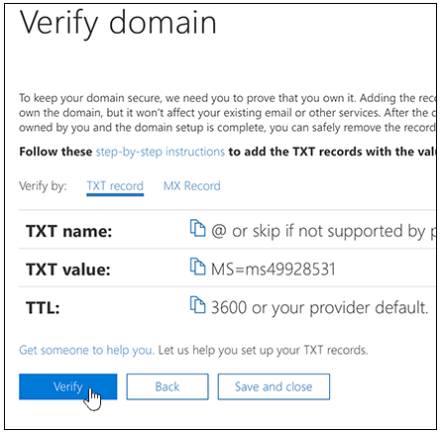
Jika Anda telah berlangganan dengannya maka Anda akan melakukan verifikasi domain, disana akan ada info mengenai data records untuk Anda setting pada cPanel Anda.
Menambahkan Records Pada Zone Editor CPanel (STEP 1 – VERIFY DOMAIN)
Seperti yang telah disampaikan diatas, pada halaman verifikasi domain Anda akan mendapatkan data record TXT name, TXT value dan TTL.
Selanjutnya Lanjutkan Login ke Cpanel Anda, lalu cari Zone Editor pada Dashboard Cpanel.
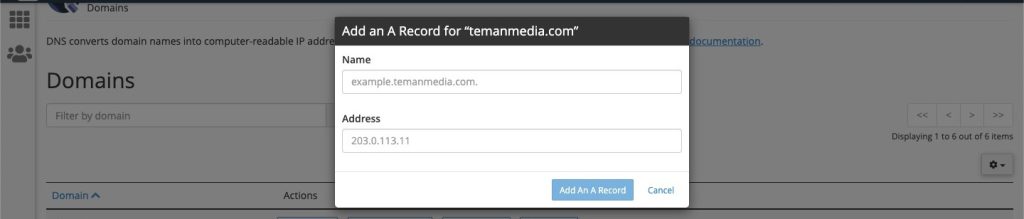
setting pada cpanel menggunakan zone editor
Buat record baru dengan mengisi :
Type : TXT
Name : namadomain
TTL : lihat kembali data di halaman verify domain (ex : 3600)
TXT Data : isi dengan info TXT Value yang ada di halaman verify domain (ex : MS=ms49928531)
Klik Add Record
Jika sudah berhasil ditambahkan, kembali ke halaman Microsoft office 365 kemudian Klik verify
STEP 2 : ADD USERS Pada Halaman Microsoft 365
Kembali ke laman Microsoft Office 365, pada halaman ini Anda akan di minta untuk membuat / menambahkan user pada Microsoft office 365 & diberikan pilihan mengenai migrasi email
Menambahkan Records Pada Zone Editor CPanel (STEP 3 – SETUP DNS)
Set up your online service => pilih i’ll manage my own DNS records => next
Muncul tampilan Setup DNS (Add DNS Records) => akan ada info records
(catat /copy paste record yang tersedia pada halaman Microsoft Office 365) :
MX records
CNAME records
TXT records
SRV records
Konfigurasi Email Routing pada cPanel
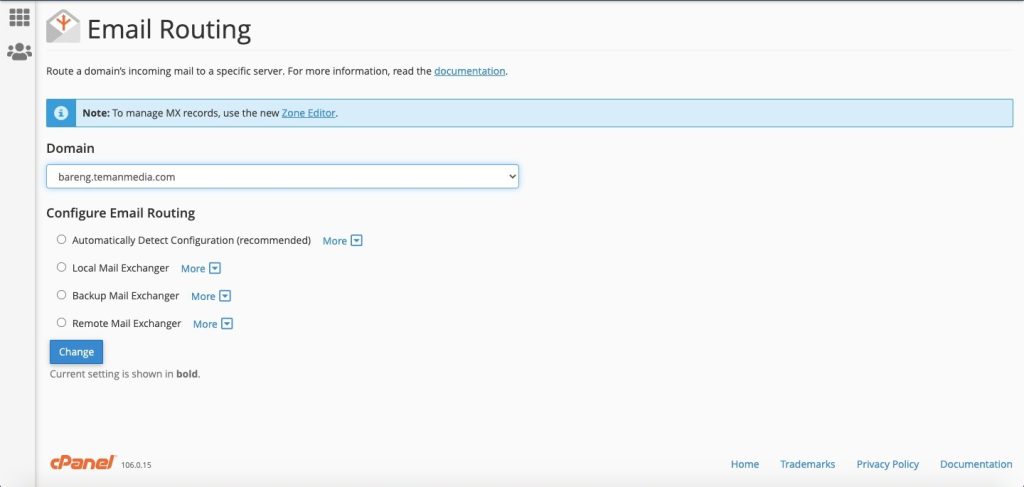
Pilih domain yang ingin dihubungkan dengan Ms.Office 365
Configure Email Routing pilih Remote Mail Exchanger => change.
Pilih domain yang ingin dihubungkan dengan Ms.Office 365 => Manage
1. Tambahkan mx records pada kolom Add New Record
Priority : isi sesuai data pada halaman office 365 (ex : 0 )
Dsetinations : isi sesuai Points to address or value (ex : domo-com.mail.protection.outlook.com )
2. CNAME Records
Tambahkan record berikut sesuai data pada halaman office 365
Type : CNAME
Name : isi sesuai data pada kolom Host name.namadomain
TTL : isi sesuai TTL
Record : isi sesuai points to address or value
Klik Add record
(Isi semua record sampe data CNAME terakhir)
3. TXT Records
Type : TXT
Name : namadomain
TTL : isi seusai kolom TTL
Record : isi sesuai kolom TXT Value
Klik add record
4. SRV Records
Type : SRV
Name :kolomservice.kolomprotocol.namadomain (ex : _sip._tls.namadomain)
TTL : isi sesuai kolom TTL
Priority : isi sesuai kolom priority
Weight : isi sesuai kolom weight
Port : isi sesuai kolom port
Target : isi sesuai kolom target
Klik Add Record
(Isi semua record sampe data SRV terakhir)
Kembali ke halaman office 365 => klik verify
Klik Go to the office 365 admin center
Pilih menu users => active users => pilih user => pada user name / email klik edit
Isikan kolom alias (bisa dengan user Anda) => add => set as primary => save => sign out
Setelah masuk ke office 365 pilih use another account => masuk dengan akun email yang telah disetting sebelumnya
Happy Coding!
Reference : microsoft, domo, cpanel, square,